> For the complete documentation index, see [llms.txt](https://docs.intellectdialog.com/llms.txt). Markdown versions of documentation pages are available by appending `.md` to page URLs; this page is available as [Markdown](https://docs.intellectdialog.com/instrumenty/golosovye-roboty/podklyuchenie-sip-tranka-primer-na-mts-exolve.md).
# Подключение SIP-транка (пример на MTS Exolve)
Голосовые роботы IntellectDialog совершают звонки через SIP-транк — это телефонная линия, которую вы подключаете у оператора связи. Платформа сама не выдаёт номера, она подключается к вашему.
{% hint style="info" %}
**MTS Exolve здесь — только пример.** Подойдёт любой SIP-провайдер: Zadarma, Telfin, Mango Office, Beeline, Kcell, Мобильный оператор в вашей стране или собственная АТС (Asterisk, FreePBX, 3CX). Если у компании уже есть SIP-учётная запись — покупать новую не нужно, используйте её. Отличаться будет только интерфейс личного кабинета оператора, набор нужных данных везде один и тот же: **домен, логин, пароль**.
{% endhint %}
## Что понадобится
| Данные | Где взять | Пример |
| ------------ | ------------ | --------------------------------------------- |
| **DOMAIN** | ЛК оператора | `sip.example.ru` (без `http://` и `https://`) |
| **USERNAME** | ЛК оператора | логин SIP-учётной записи |
| **PASSWORD** | ЛК оператора | пароль SIP-учётной записи |
| **Номер** | ЛК оператора | номер, который увидит абонент при звонке |
Требования к транку: разрешённые **исходящие вызовы**, регистрация по логину и паролю, кодек **G.711 (alaw/ulaw)**. Если у оператора есть белый список IP — уточните у поддержки IntellectDialog, какие адреса добавить.
***
## Шаг 1. Купить номер
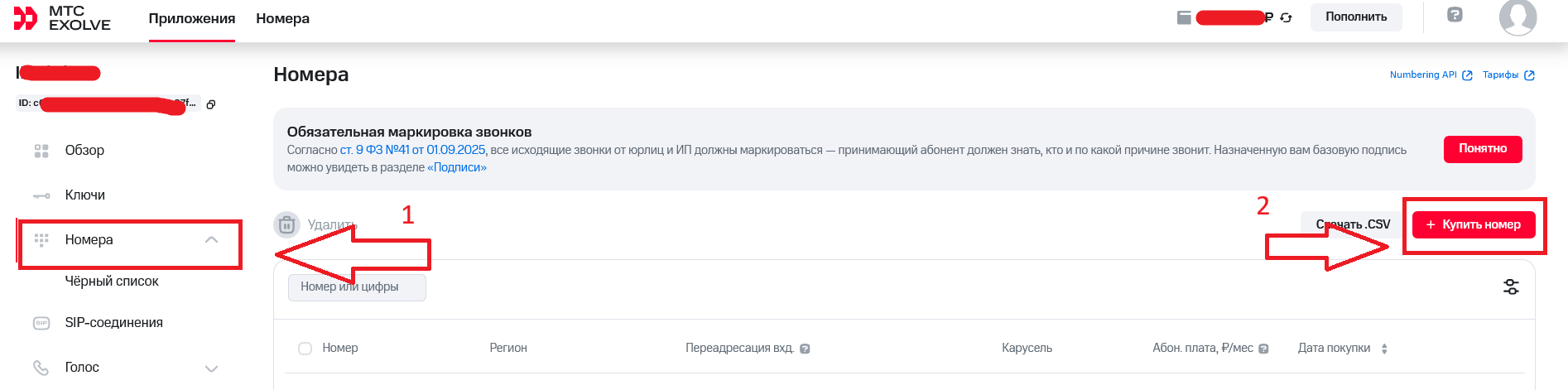
Перейдите в раздел [«Приложения»](https://dev.exolve.ru/applications) в личном кабинете, откройте нужное приложение или создайте новое.
В разделе **«Номера»** купите хотя бы один номер — именно он будет отображаться у абонента при звонке. Если в приложении уже есть купленные номера, можно использовать любой из них.
***
## Шаг 2. Создать SIP ID
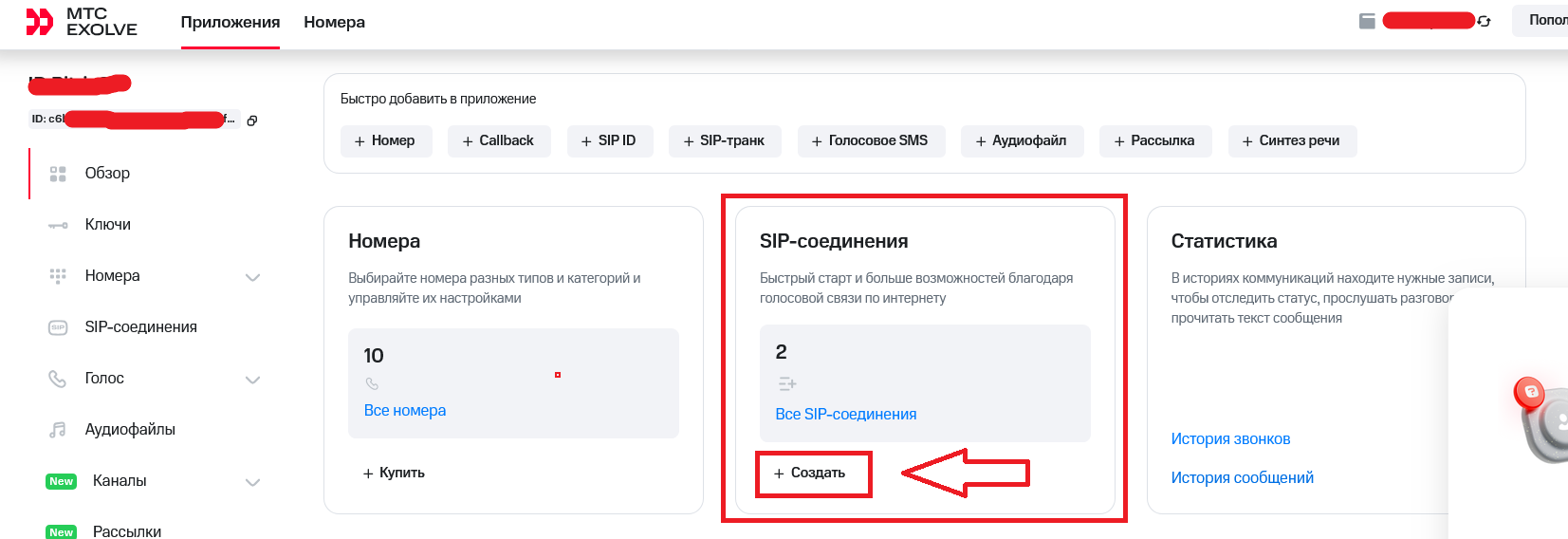
Вернитесь на главный экран приложения и перейдите в раздел **«SIP-соединения» → «Создать»**. Тот же раздел доступен в левом меню.
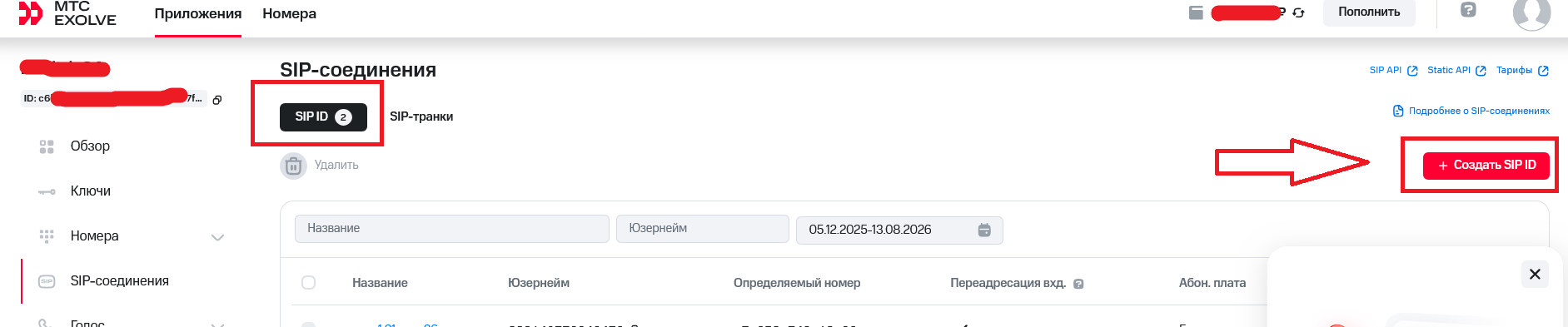
На вкладке **«SIP ID»** нажмите **«+ Создать SIP ID»**:
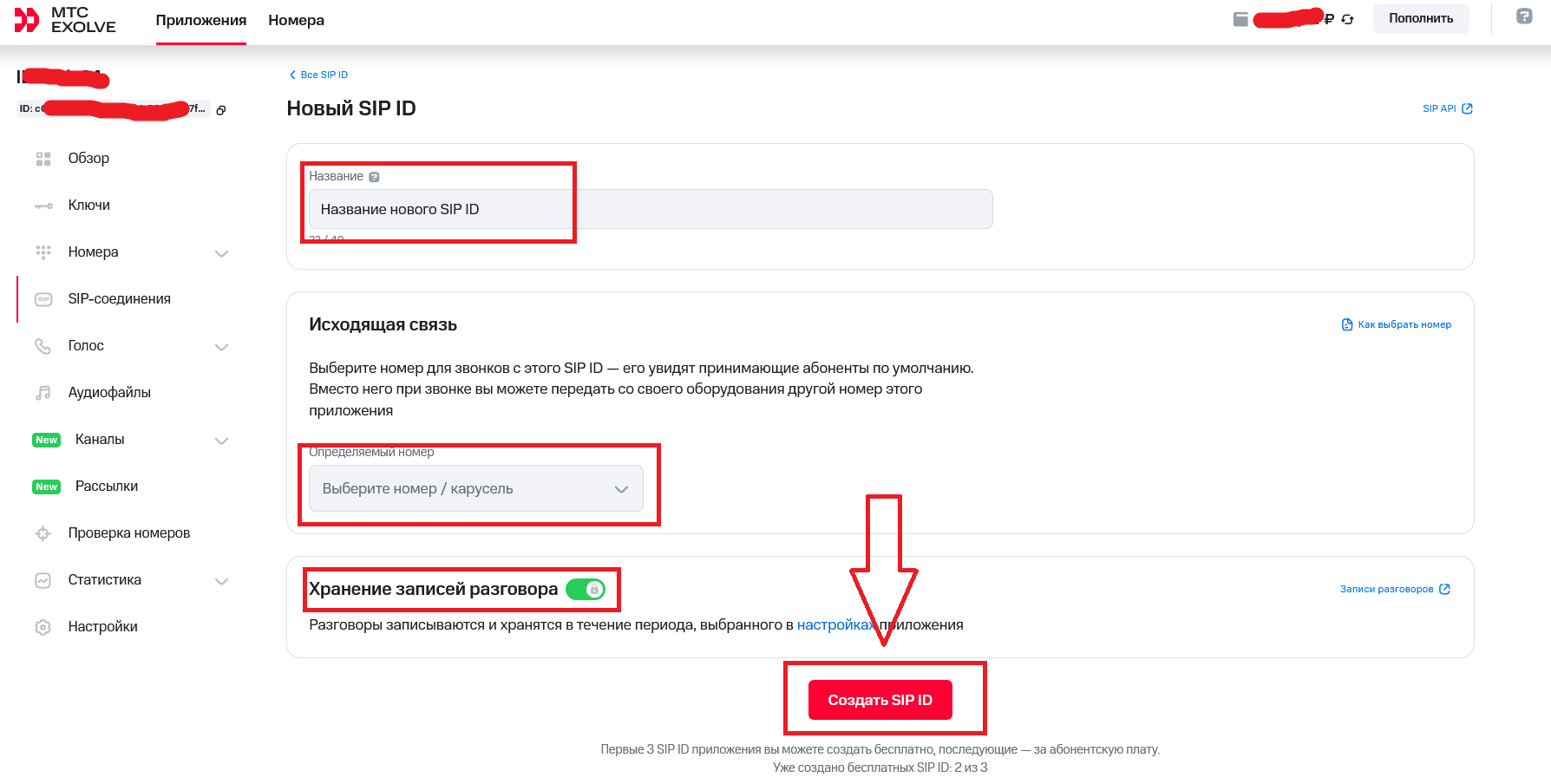
Заполните **«Имя»** и **«Номер»**. Переключатель **«Хранение записей разговоров»** оставьте включённым — без него не будет записей звонков.
{% hint style="warning" %}
В поле «Номер» указывается номер, который вы купили на шаге 1. Если номер не куплен, выбрать его будет не из чего.
{% endhint %}
***
## Шаг 3. Скопировать реквизиты
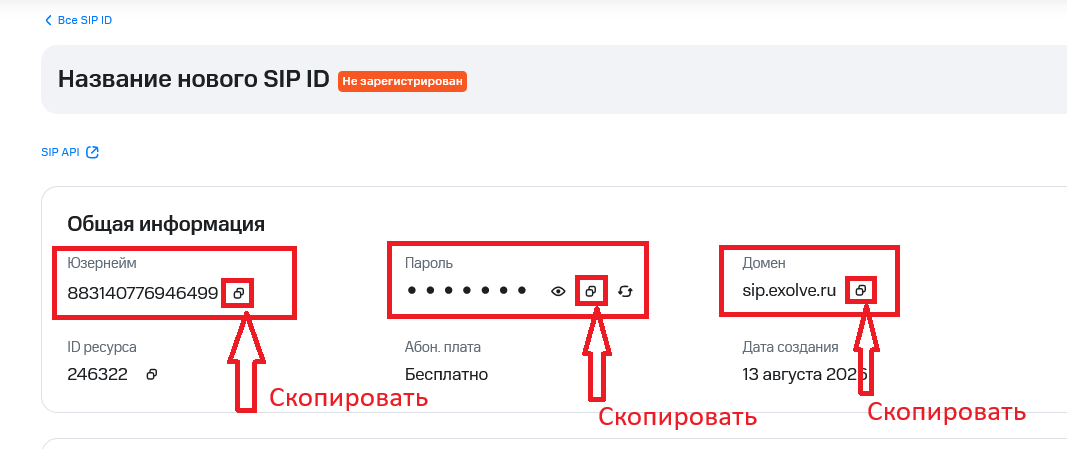
Откроется страница созданного SIP ID. Скопируйте оттуда три значения — они понадобятся на следующем шаге:
* **Юзернейм**
* **Пароль**
* **Домен**
***
## Шаг 4. Дождаться регистрации
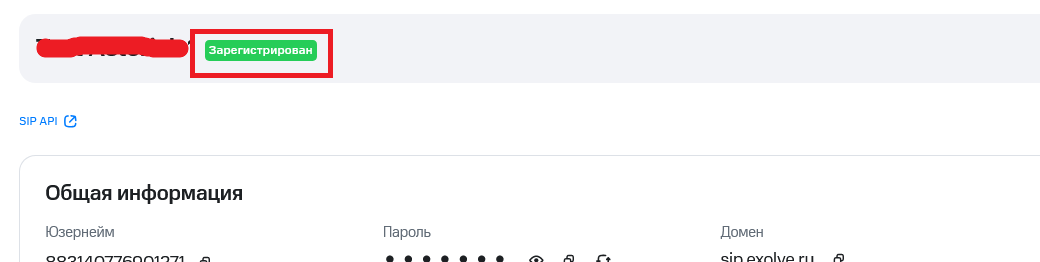
Сразу после создания статус SIP ID будет оранжевым — **«Не зарегистрирован»**. Транк начнёт работать только когда статус сменится на зелёный **«Зарегистрирован»**.
{% hint style="warning" %}
**Статус долго не меняется на зелёный?** Проверьте по порядку: пополнен ли баланс у оператора, разрешены ли исходящие вызовы на тарифе, правильно ли скопирован пароль (частая причина — лишний пробел в начале или конце). Если всё верно, а статус остаётся оранжевым дольше 10–15 минут — обратитесь в поддержку оператора связи, на стороне IntellectDialog это не настраивается.
{% endhint %}
***
## Шаг 5. Создать провайдера в IntellectDialog
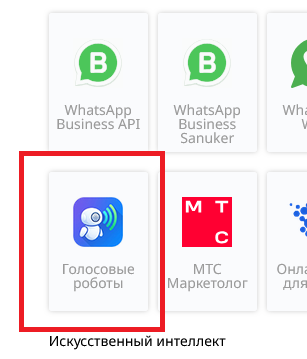
В личном кабинете перейдите в раздел **«Провайдеры» → «Добавить»**:
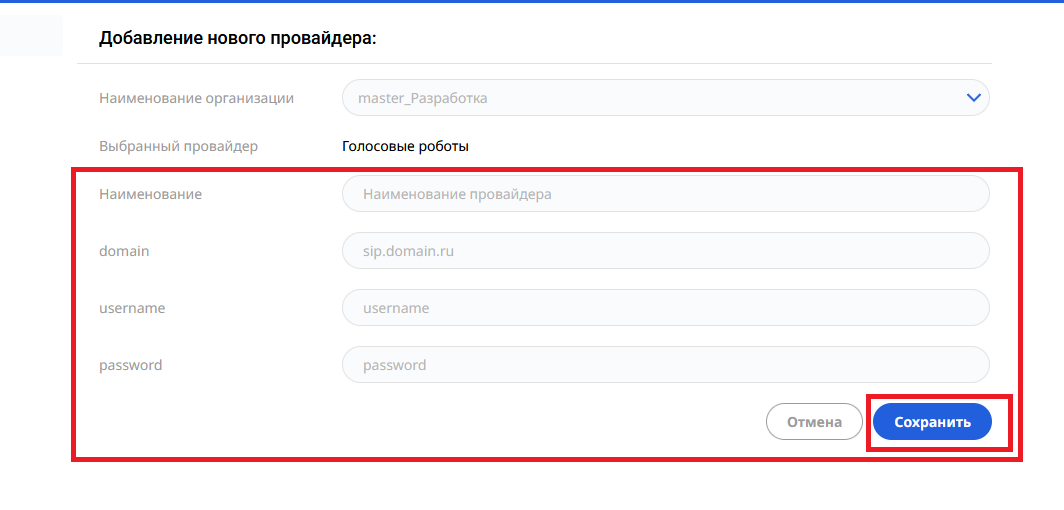
Заполните поля данными, полученными на шаге 3:
* **Наименование** — произвольное название, по нему вы будете выбирать провайдера при настройке роботов
* **DOMAIN** — домен SIP-транка без `http://` и `https://`, например `sip.domain.ru`
* **USERNAME** — имя пользователя SIP-транка
* **PASSWORD** — пароль SIP-транка
Сохраните настройки.
{% hint style="success" %}
**Что дальше.** После создания провайдера специалист IntellectDialog подключает к нему систему распознавания и синтеза речи — со стороны клиента здесь ничего настраивать не нужно, ключи и доступы мы предоставляем сами. Дальше можно переходить к сборке робота: [Пример сборки голосового робота](broken://pages/9100f80edef40903ebc43fc8dc8ee831bf812cd6).
{% endhint %}