> For the complete documentation index, see [llms.txt](https://docs.intellectdialog.com/llms.txt). Markdown versions of documentation pages are available by appending `.md` to page URLs; this page is available as [Markdown](https://docs.intellectdialog.com/crm-sistemy/yclients/rabota-i-nastroika-triggerov-yclients.md).
# Работа и настройка триггеров YCLIENTS
Описание настройки взаимодействия триггерных коммуникаций IntellectDialog x YCLIENTS
#### В данном разделе мы разберем настройку и работу триггеров в рамках работы личного кабинет YCLIENTS
***
Предварительно у вас должен быть подключен к кабинету IntellectDialog и выбран в провайдерах один из каналов:
* WA Web
* WABA
* Telegram личный
Для того, чтобы настроить триггеры, нам необходимо:\
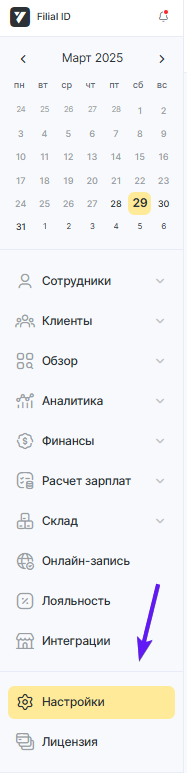
1. В рамках личного кабинет YCLIENTS, в списке найти "Настройки"
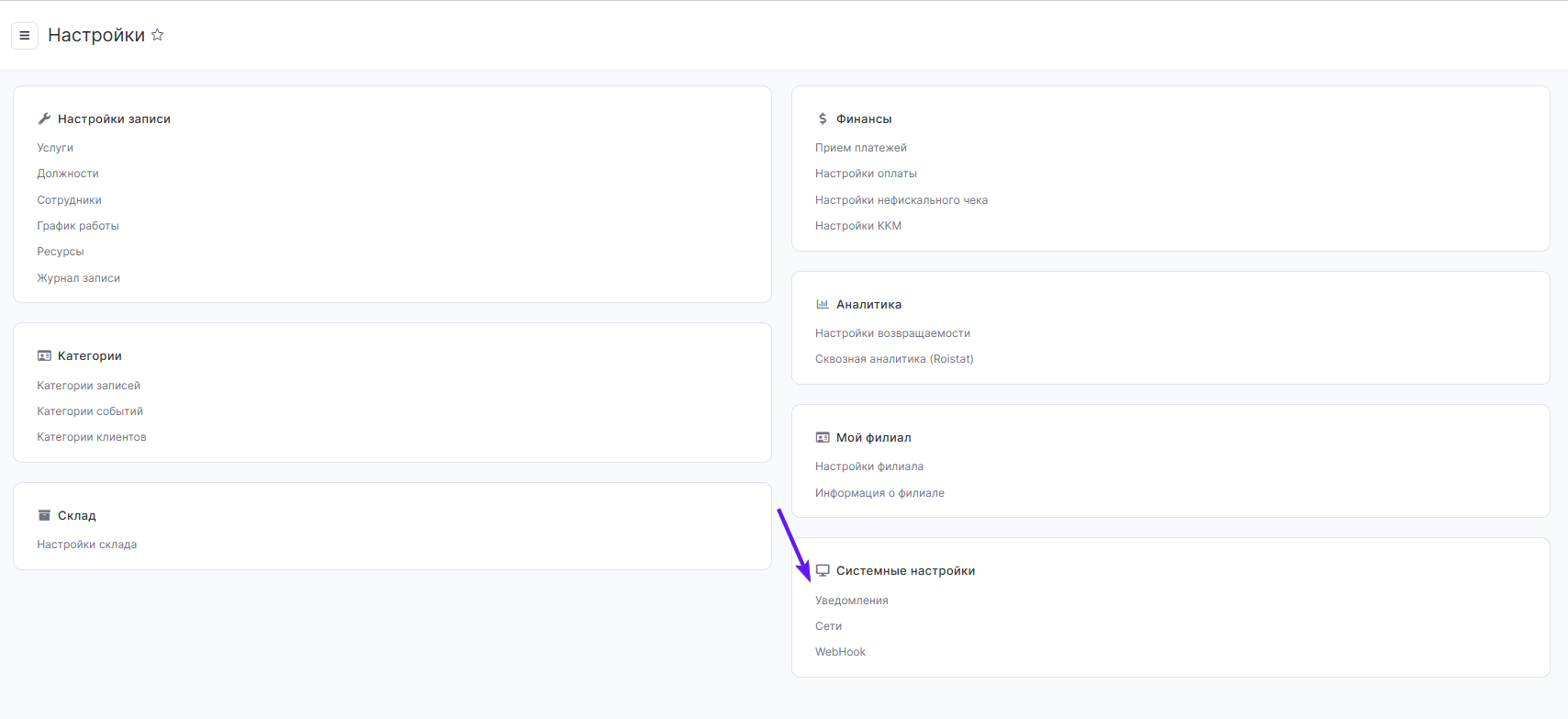
2. В разделе "Настройки" вам необходимо найти "Системные настройки" > "Уведомления"
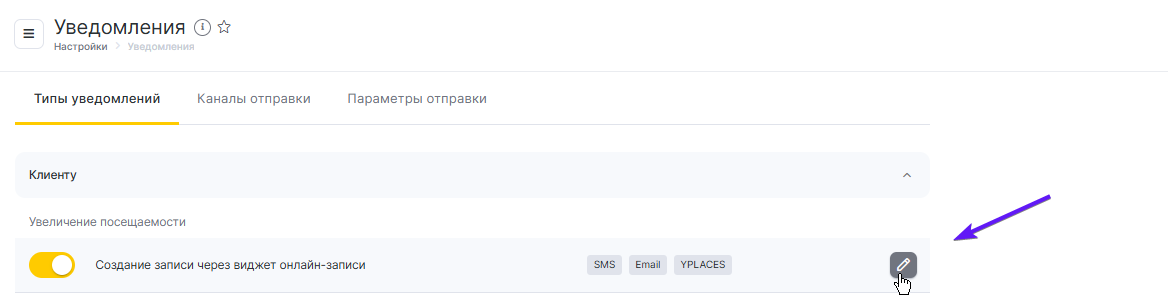
В рамках работы триггеров YCLIENTS, триггеры разделены на разделы:
1. **Клиенту - сообщения отправляются клиенту**
2. **Администратору - сообщения отправляются администратору**
3. **Сотруднику - сообщения отправляются сотруднику**
4. **Администратору и сотруднику - сообщения отправляются администратору и сотруднику**
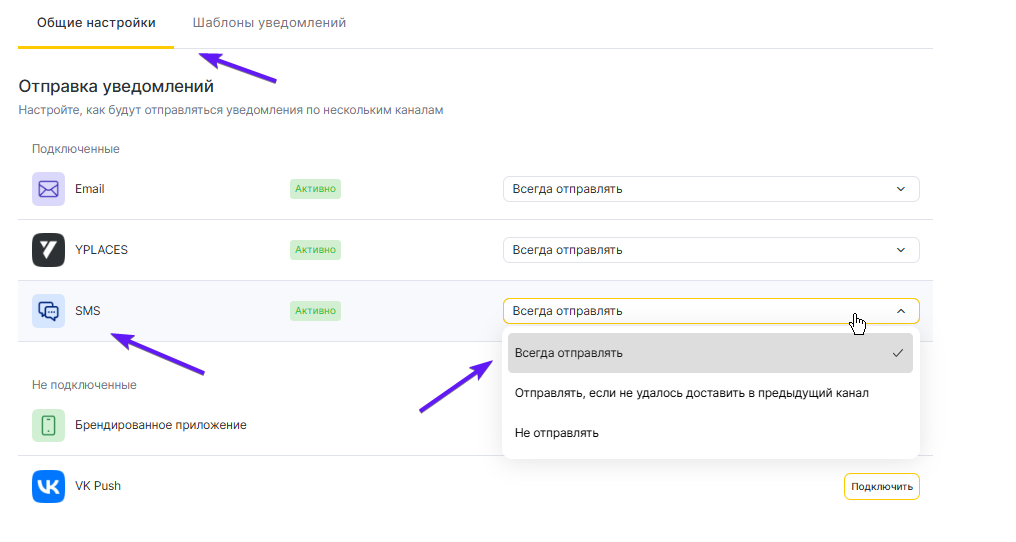
Так же обязательным будет зайти в настройку каждого триггера и **ОБЯЗАТЕЛЬНО!!** проставить настройку "Всегда отправлять", иначе, система отправит сообщение клиенту в том случае, если на каналы связи как "Email" и "YPLACES", не будет совершена доставка
Для того, чтобы настроить сообщения которое вы хотите отправлять в рамках триггерной коммуникации, вам необходимо зайти в "Шаблоны уведомлений", в рамках которого поле "SMS" будет отвечать за отправку сообщений по вашему мессенджеру
{% hint style="info" %}
Данная настройка текста будет отвечать только за отправку одного сообщения клиенту! В следующих разделах, мы покажем вам как настроить Чат-ботов, Искусственный интеллект в рамках отработки триггерных коммуникации 😎😎😎
{% endhint %}
***
#### После изучения данного раздела вы сможете отправлять сообщения своим клиентам благодаря интеграции IntellectDialog. В следующих разделах мы расскажем и покажем фишки и тонкости при работе с инструментами IntellectDialog - YCLIENTS