> For the complete documentation index, see [llms.txt](https://docs.intellectdialog.com/llms.txt). Markdown versions of documentation pages are available by appending `.md` to page URLs; this page is available as [Markdown](https://docs.intellectdialog.com/crm-sistemy/yclients/podklyuchenie-yclients-k-intellectdialog.md).
# Подключение YCLIENTS к IntellectDialog
Описание подключения YCLIENTS к системе IntellectDialog
#### В данном разделе мы пошагово объясним как подключить интеграцию IntellectDialog к сервису онлайн записи YCLIENTS
***
Для подключения используется:
* Личный кабинет IntellectDialog
* Личный кабинет YCLIENTS\
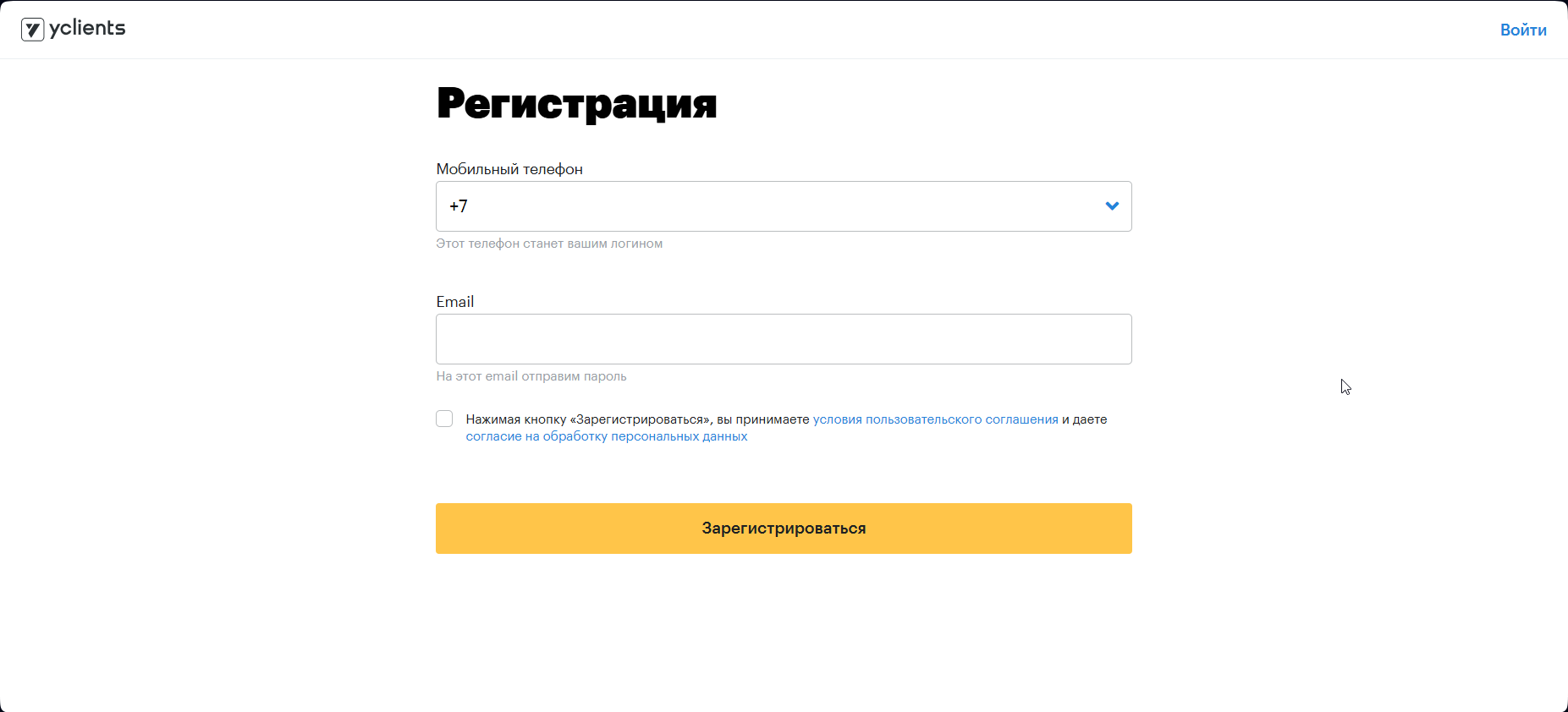
1. Необходимо зарегистрировать личный кабинет на официальном сайте [YCLIENTS](https://www.yclients.com)
Отображение первичной регистрации
В случае наличия кабинета в системе YCLIENTS, данный шаг можно пропустить
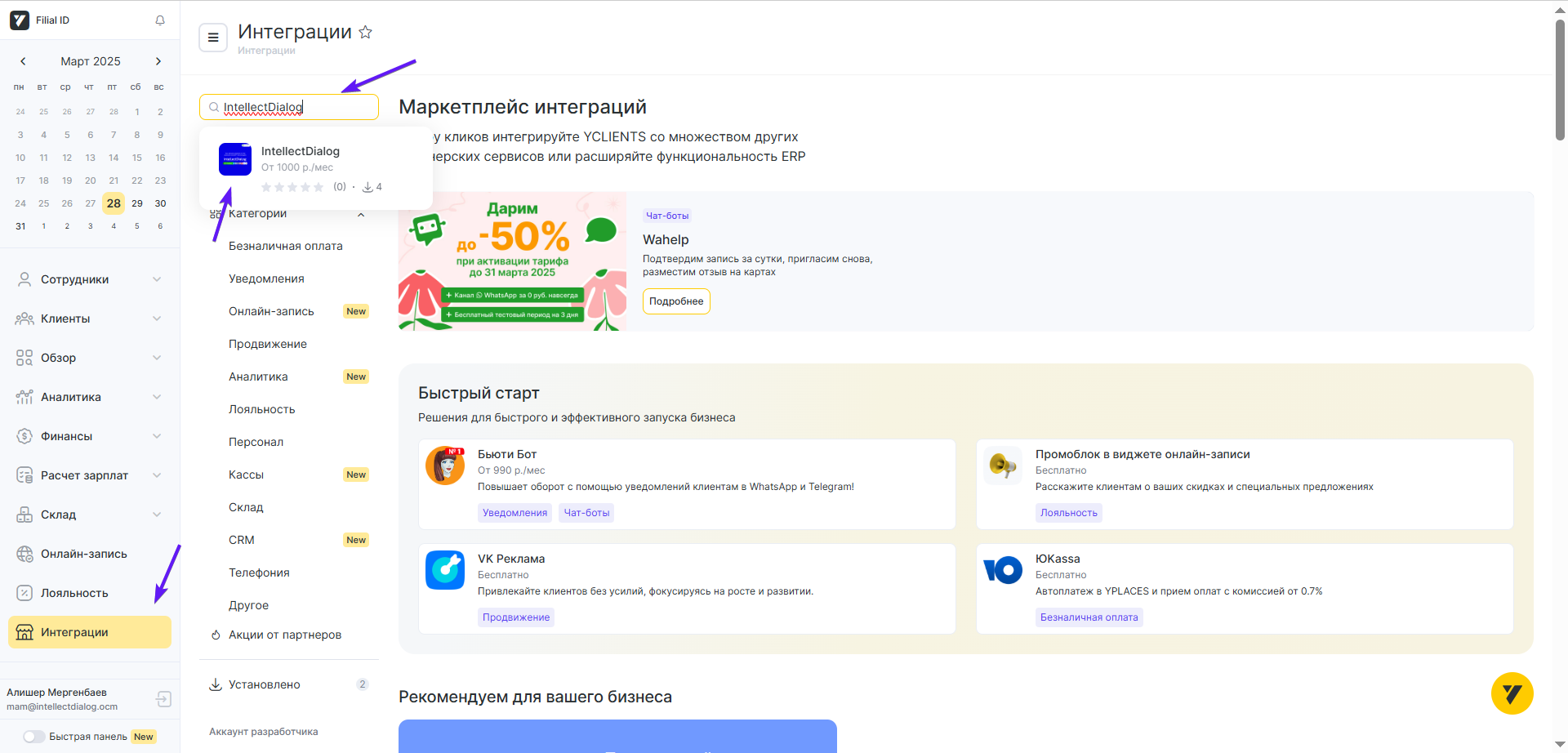
2. Перейти в раздел "Интеграции" > "Поиск по приложениям" > В поиске найти интеграцию "IntellectDialog"\
Раздел интеграции YCLIENTS
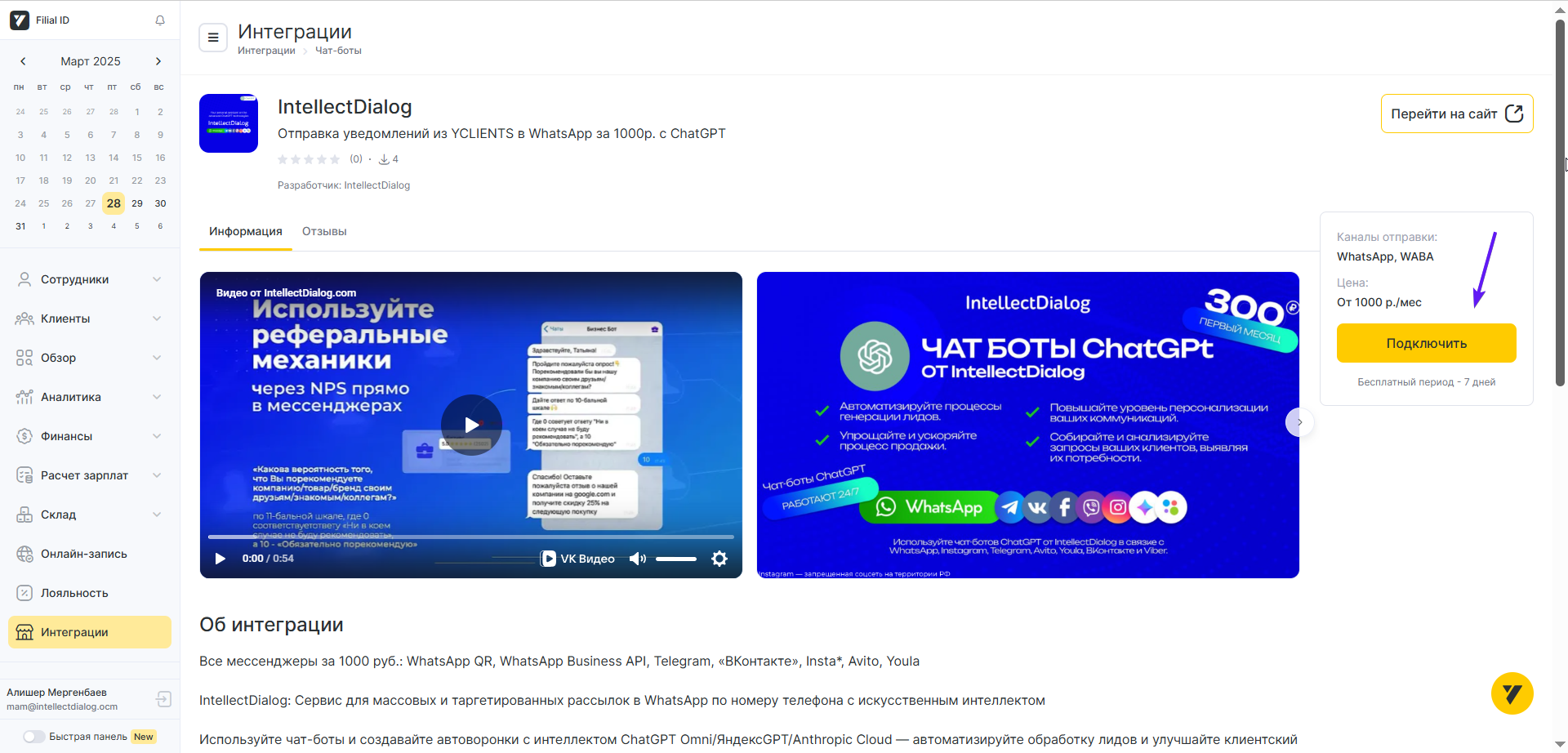
3. В появившемся окне нашей интеграции необходимо нажать кнопку "Подключить", в рамках интеграции мы предоставляем Бесплатный период в рамках 7-ми дней после подключения
Страница интеграции IntellectDIalog в YCLIENTS
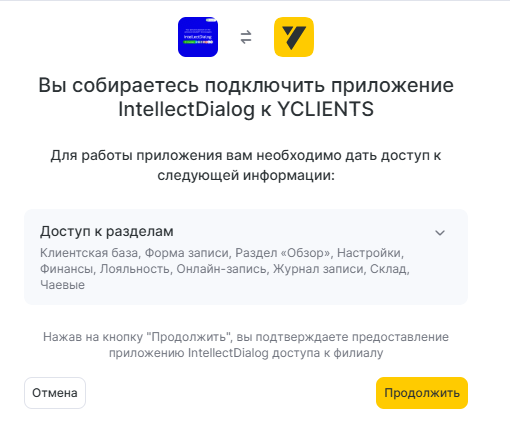
4. Предоставляем доступ для нашей интеграции ко всем разделам в YCLIENTS\
Предоставление доступа к разделам YCLIENTS
5. После нажатия на кнопку, идет переключение на личный кабинет IntellectDialog(Ранее должен быть зарегистрирован). В случае отсуствия личного кабинета подготовили для вас быструю ссылку на нашу регистрацию [РЕГИСТРАЦИЯ](https://connect.intellectdialog.com/user/register)\
* **Наименование органиации** - Название вашей организации в рамках личного кабинета IntellectDialog
* **Выбранный провайдер** - Провайдер который вы планируете подключить
* **Наименование** - Название вашего провайдера в рамках личного кабинета IntellectDialog.
* **salon\_id** - уникальный идентификатор в рамках работы YCLIENTS. Проставляется автоматически
После того, как все поля будут заполнены, нажимаем кнопку "Сохранить"
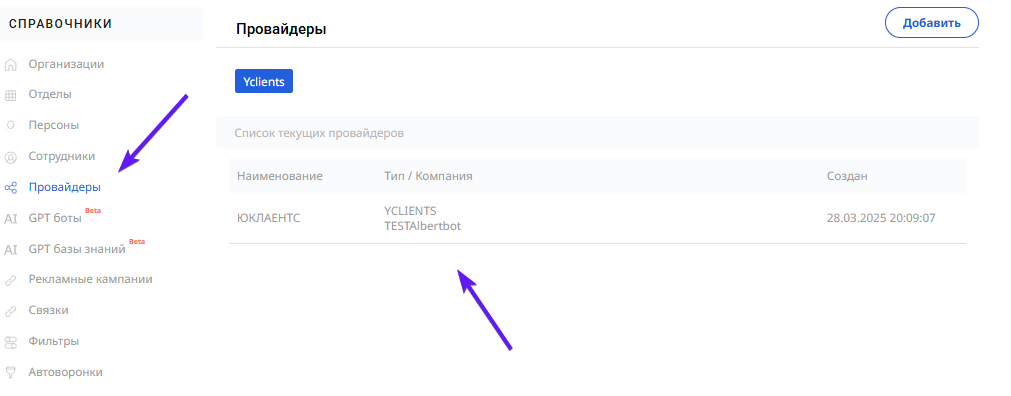
6. После, вам необходимо перейти повторно в ранее созданный провайдер YCLIENTS для конфигурации и проверки того, что провайдер активен\
Обратите внимание! Для работы с YCLIENTS должны выполняться следующие условия:
* Ползунок в поле "Активен" должен быть включен(сдвинут вправо)
* Номерной канал по умолчанию для всех должен быть выбран
Для подключения канала WhatsApp Web и WhatsApp Business Вы можете воспользоваться данной инструкцией [НАЖАТЬ СЮДА](https://docs.intellectdialog.com/bystryi-start/messendzhery-i-chaty/podklyuchenie-whatsapp-i-whatsapp-business)\
\
Для подключения канала Telegram Личный(номерной) Вы можеже воспользоваться данной инструкцией [НАЖАТЬ СЮДА](https://docs.intellectdialog.com/bystryi-start/messendzhery-i-chaty/podklyuchenie-nomernogo-telegram-v-intellectdialog)
7. В случае подключенных каналов в выпадающем списке в поле "Номерной канал по умолчанию для всех" Вы сможете выбрать необходимый канал для уведомлений
***
#### На данном этапе YCLIENTS успешно подключен к IntellectDialog. В следующий разделах мы детальней разберем все особенности и конфигруации настроек в рамках личного кабинета YCLIENTS