> For the complete documentation index, see [llms.txt](https://docs.intellectdialog.com/llms.txt). Markdown versions of documentation pages are available by appending `.md` to page URLs; this page is available as [Markdown](https://docs.intellectdialog.com/crm-sistemy/s2.md).
# S2
Интеграция IntellectDialog с S2 CRM позволяет подключить обмен сообщениями из мессенджеров, а также синхронизировать данные из CRM через вебхуки. Интеграция подходит для автоматизации продаж, обработки заявок и централизованной коммуникации с клиентами.
Интеграция включает:
* Обмен сообщениями (входящие/исходящие) через чаты
* Отправку данных о создании и изменении **сделок** и **контактов** из S2 CRM в IntellectDialog
Возможности интеграции
| Функциональность | Описание |
| ---------------------- | ------------------------------------------------------------ |
| Чаты | Общение с клиентами в одном интерфейсе через IntellectDialog |
| Автосоздание контактов | Новый клиент создается автоматически в системе |
| Поддержка сделок | Передача событий CRM через вебхуки |
| Унификация каналов | Поддержка WhatsApp, Telegram, Нельзяграмм, VK и тд |
| История диалогов | Хранение переписки по каждому клиенту |
#### Предварительные требования
* Аккаунт в IntellectDialog
* Аккаунт в S2 CRM (salesap.ru) с правами администратора
* Подключенные каналы сообщений в IntellectDialog (например, WhatsApp или Telegram)
* Доступ к разделу **Автоматизации** в S2 CRM
### Настройка интеграции чатов
#### Шаг 1. Получение API ключа в S2 CRM
1. Авторизуйтесь в S2 CRM
2. Откройте меню → **Настройки**
3. Перейдите в раздел **API**
4. Нажмите **Добавить ключ**
5. Введите название ключа и сохраните
6. Скопируйте сгенерированный ключ
#### Шаг 2. Добавление интеграции в IntellectDialog
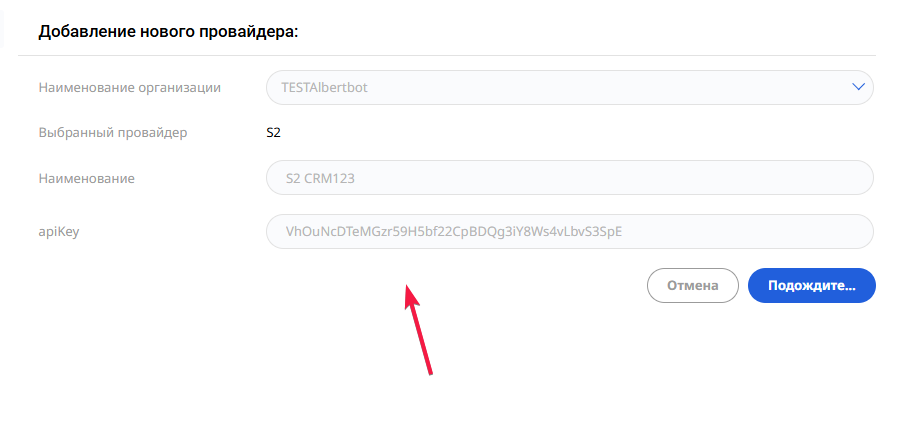
1. Войдите в **IntellectDialog → Настройки → Провайдеры**
2. Нажмите **Добавить провайдера**
3. Выберите из списка **S2 CRM**
4. Вставьте ранее скопированный **API ключ**
5. Сохраните провайдер
#### Шаг 3. Проверка работы чатов
1. Отправьте тестовое сообщение в подключенный канал (например, WA Web или
2. Телеграм)
3. Сообщение должно появиться в разделе Непрочитанные чаты S2
4. Ответьте клиенту через интерфейс — сообщение уйдет через выбранный канал
### Настройка вебхуков (создание/изменение сделок и контактов)
> Эта настройка позволяет передавать события CRM обратно в IntellectDialog — для синхронизации контактов и сделок.
#### Шаг 1. Откройте раздел автоматизаций в S2 CRM
1. Войдите в **Настройки → Автоматизации**
2. Нажмите **+ Добавить автоматизацию**
#### Шаг 2. Добавьте 4 автоматизации вебхуков
Создайте следующие автоматизации (по очереди):
| Тип события | Событие | Метод | Данные | URL |
| ----------- | --------- | ----- | ------ | ------------------------------------------------------------ |
| Контакт | Создание | POST | JSON | `https://connect.intellectdialog.com/api/s2/{ID_провайдера}` |
| Контакт | Изменение | POST | JSON | `https://connect.intellectdialog.com/api/s2/{ID_провайдера}` |
| Сделка | Создание | POST | JSON | `https://connect.intellectdialog.com/api/s2/{ID_провайдера}` |
| Сделка | Изменение | POST | JSON | `https://connect.intellectdialog.com/api/s2/{ID_провайдера}` |
{% hint style="info" %}
{ID\_Провайдера} необходимо взять с Личного кабинета IntellectDialog > Провайдер S2 > ID
{% endhint %}
### Частые ошибки и решения
| Проблема | Причина | Решение |
| ----------------------- | ----------------------- | -------------------------------- |
| Вебхуки не отправляются | Неверный URL | Проверьте ID провайдера в ссылке |
| Чаты не отображаются | Каналы не подключены | Активируйте хотя бы 1 канал |
| Ошибка авторизации | Некорректный API ключ | Сгенерируйте новый в S2 CRM |
| Дубли контактов | Нет проверки дубликатов | Настройте правила в CRM |