> For the complete documentation index, see [llms.txt](https://docs.intellectdialog.com/llms.txt). Markdown versions of documentation pages are available by appending `.md` to page URLs; this page is available as [Markdown](https://docs.intellectdialog.com/crm-sistemy/integraciya-cherez-webhook/ispolzovanie-vkhodyashikh-webhook-tilda-amocrm.md).
# Использование входящих Webhook - Tilda - AmoCRM
*В данном разделе идет пример(тестовая демонстрация) работы связок в IntellectDialog. На базе отправки данных лидформ с Tilda в сделки AmoCRM*\
\
Обращаем ваше внимание, что для создания данной связки у вас должны быть подключены следующие провайдеры:
* Webhook
* AmoCRM
**Шаг 1.**
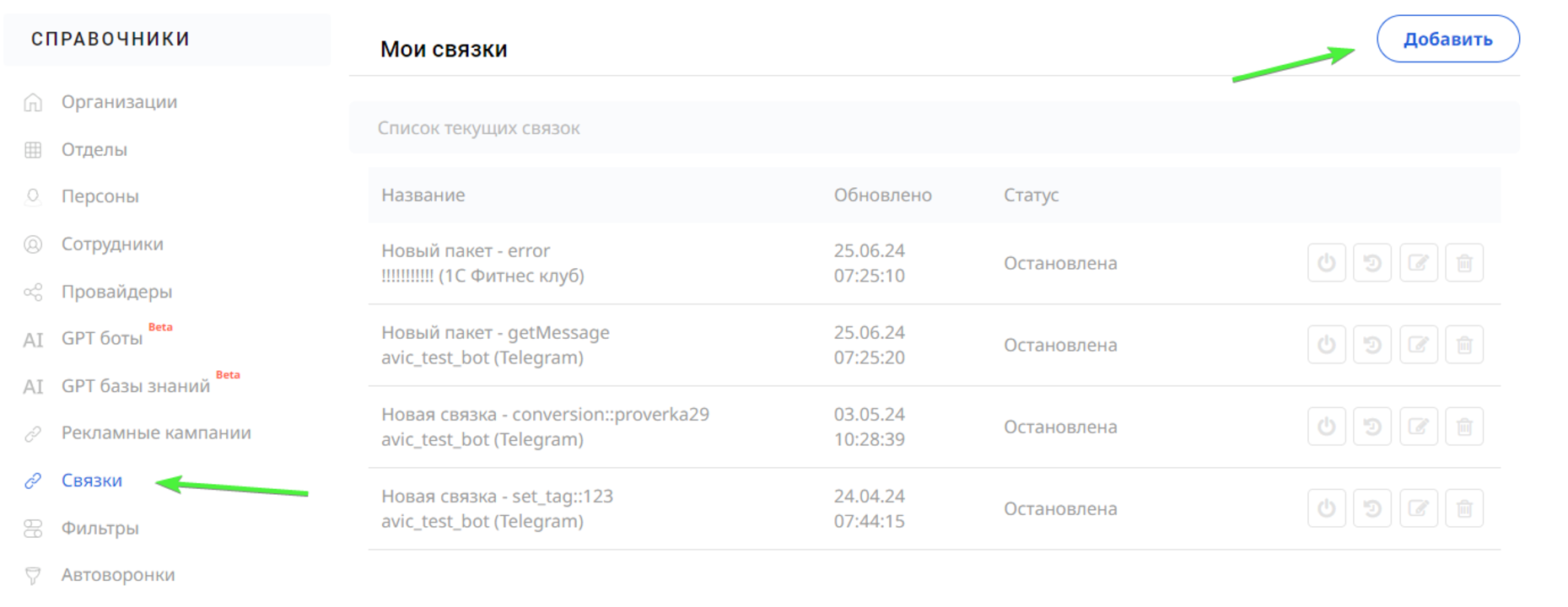
1\. Перейдите в раздел **“Связки”**. Нажмите кнопку **“Добавить”.**
2\. В первом поле выберите **"Webhook"**, а во втором поле **"AmoCRM"**. Нажмите кнопку **"Далее"**.
\
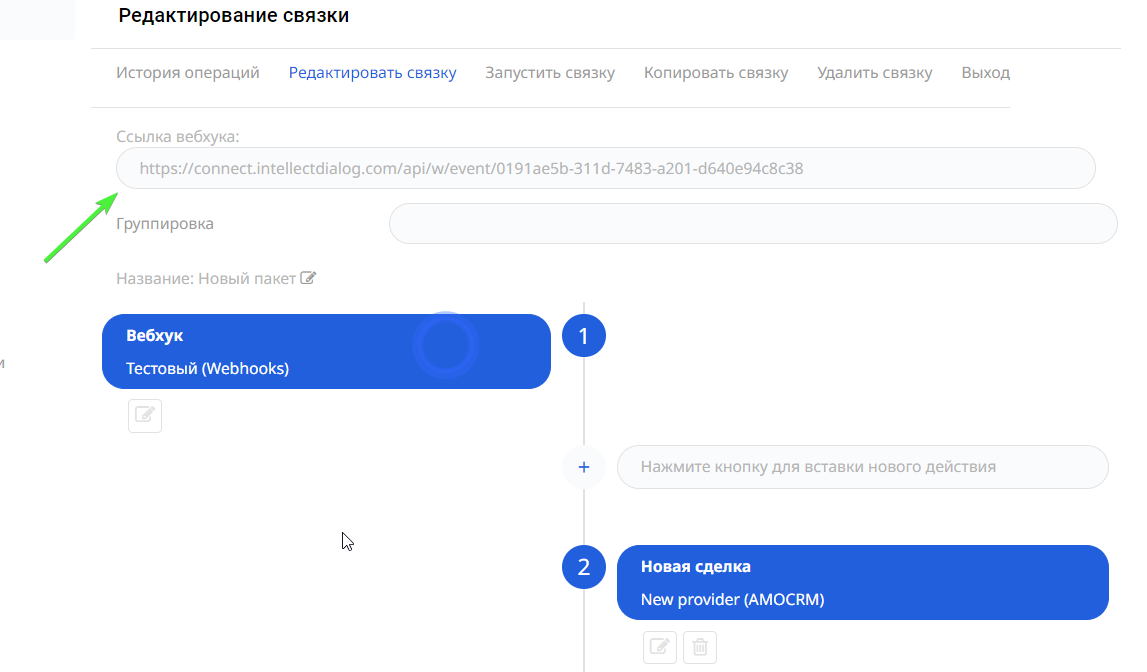
3\. В открывшемся окне, в первом поле выберите **"Вебхук"**, а во втором поле в нашем случае мы создадим "Новую сделку" в AmoCRM Нажмите кнопку **"Далее"**.
4\. Скопируйте ссылку Вебхука.
5\. Передайте данный Вебхук вашему IT-специалисту, что бы он прописал: при срабатывании лид-формы, шло уведомление в этот Вебхук.
**Шаг 2.**
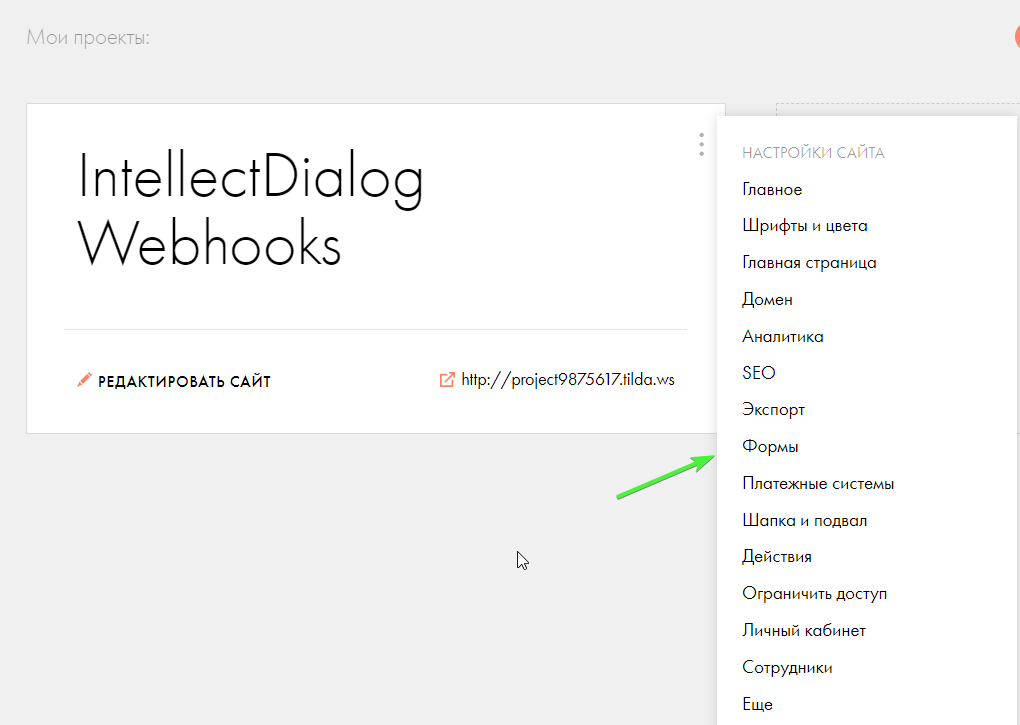
1\. Подключить Webhook к Tilda. Переходим в Tilda и выбираем нужный проект. Находим настройку **Формы**
(Нажимаем на три точки, чтобы открыть настройки сайта)
1.1. В формах ищем **Webhook**\
1.2 В **Webhook URL** вписываем **Webhook** ранее скопированный в связках
1.3 Так же остальные настройки производим по необходимости(Api Method, Дополнительные настройки**.**
4\. Нажмите **“Запустить связку“.**\
\
**Шаг 3.** \
\
1\. Проверим создание сделки из Формы **Tilda** в **AmoCRM**
### Особенности подключения:
* При создании связки в **AmoCRM** так же предварительно необходимо добавить шаг "Создать контакт" для того чтобы к сделке привязался необходимый контакт и сделка не была пустой
* Интеграция **IntellectDialog** не работает с неразобранными в **AmoCRM,** Это влияет при настройке "Редактирование сделки", Из "Неразобранного" данное действие и любое другое произвестись не сможет
* Для того, чтобы подтягивать нужные данные, после запуска связки необходимо его тестово отработать(В случае теста выше, была заполнена лидформа).
* В списке связок указывается последнее время отработки связки
* Каждая отработка связки записывается, их можно посмотреть по кнопке "История связки"