# Использование входящих Webhook - Slack

*В данном разделе идет пример(тестовая демонстрация) работы связок в IntellectDialog. На базе мессенджера Slack*

Обращаем ваше внимание, что для создания данной связки у вас должны быть подключены следующие провайдеры:

* Webhook&#x20;
* Slack&#x20;

**Шаг 1.**

1\. Выберите **“Связки”**. Нажмите кнопку **“Добавить”.**

<figure><img src="https://1141222632-files.gitbook.io/~/files/v0/b/gitbook-x-prod.appspot.com/o/spaces%2FvdtSkqUDuO5XM96AcLMV%2Fuploads%2FRC2PLnui7e2L3vxvhbyE%2F%D0%B8%D0%B7%D0%BE%D0%B1%D1%80%D0%B0%D0%B6%D0%B5%D0%BD%D0%B8%D0%B5_2024-09-01_191358692.png?alt=media&#x26;token=08a17c5a-8afc-4eb0-9b2e-8211d7514b0d" alt=""><figcaption></figcaption></figure>

2\. В первом поле выберите **"Webhook"**, а во втором поле **"Slack заявки"**. Нажмите кнопку **"Далее"**.

<figure><img src="https://1141222632-files.gitbook.io/~/files/v0/b/gitbook-x-prod.appspot.com/o/spaces%2FvdtSkqUDuO5XM96AcLMV%2Fuploads%2Ft21gRdG86bLF0qcs0k2x%2Fimage.png?alt=media&#x26;token=a166891f-76ed-4b67-ae8f-f47fee1e16ed" alt=""><figcaption></figcaption></figure>

3\. В открывшемся окне, в первом поле выберите **"Вебхук"**, а во втором поле **"Отправить сообщение"**. Нажмите кнопку **"Далее"**.

<figure><img src="https://1141222632-files.gitbook.io/~/files/v0/b/gitbook-x-prod.appspot.com/o/spaces%2FvdtSkqUDuO5XM96AcLMV%2Fuploads%2FPIL5w8T3H5vMFMMKIoN2%2Fimage.png?alt=media&#x26;token=2c603ec3-1f34-4740-98e4-4e2744a830ae" alt=""><figcaption></figcaption></figure>

4\. Скопируйте ссылку Вебхука.

<figure><img src="https://1141222632-files.gitbook.io/~/files/v0/b/gitbook-x-prod.appspot.com/o/spaces%2FvdtSkqUDuO5XM96AcLMV%2Fuploads%2FMcFVCEJM1M8FGDGB3XE5%2Fimage.png?alt=media&#x26;token=6f865186-e2ef-40dd-bf52-d2197cbb3ba7" alt=""><figcaption></figcaption></figure>

5\. Передайте данный Вебхук вашему IT-специалисту, что бы он прописал: при срабатывании лид-формы, шло уведомление в этот Вебхук.\
\
\
**Шаг 2.**

**1.** Нажмите редактировать **“Отправить сообщение“.**

<figure><img src="https://1141222632-files.gitbook.io/~/files/v0/b/gitbook-x-prod.appspot.com/o/spaces%2FvdtSkqUDuO5XM96AcLMV%2Fuploads%2FdqLZQxkVTjwoL7C8K6xf%2Fimage.png?alt=media&#x26;token=93e1ba4b-e9af-4697-990d-da0c977cb641" alt=""><figcaption></figcaption></figure>

1.1. В строке **“Получатель“** из списка Webhooks выберите **“Phone“.**

1.2 В строке **“Текст сообщения“** напишите текст, например **“Связаться с менеджером“.** Нажмите **“Enter“.**

<figure><img src="https://1141222632-files.gitbook.io/~/files/v0/b/gitbook-x-prod.appspot.com/o/spaces%2FvdtSkqUDuO5XM96AcLMV%2Fuploads%2FB3mLFli8Kt4PyjaaDgw9%2Fimage.png?alt=media&#x26;token=688274f8-5098-4765-bfa6-9ffaa740302d" alt=""><figcaption></figcaption></figure>

1.3 Нажмите **“Сохранить“.**

2\. Отредактируйте название связки. Подтвердите изменение, нажав кнопку **“Enter“.**

3\. Нажмите **“Запустить связку“.**\
\
**Шаг 3.**\
\
1\. Тестируем отправку данных, на нашем примере идет тест на Лид-форме Tilda

<figure><img src="https://1141222632-files.gitbook.io/~/files/v0/b/gitbook-x-prod.appspot.com/o/spaces%2FvdtSkqUDuO5XM96AcLMV%2Fuploads%2Fg08BGDQ4cO7P5jXWVb4q%2Fimage.png?alt=media&#x26;token=ca795bd2-41b4-469f-914e-bda099da89e3" alt=""><figcaption></figcaption></figure>

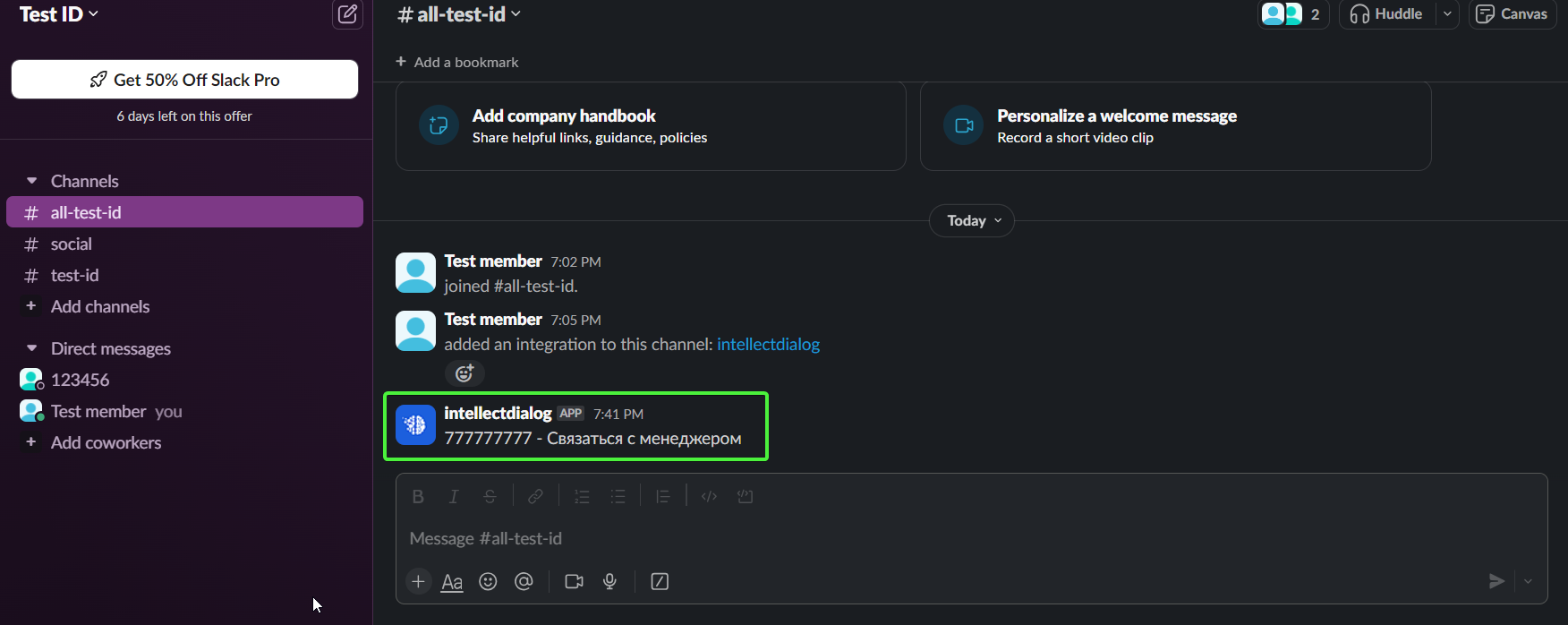
2\. Фиксируем данные в Slack

<figure><img src="https://1141222632-files.gitbook.io/~/files/v0/b/gitbook-x-prod.appspot.com/o/spaces%2FvdtSkqUDuO5XM96AcLMV%2Fuploads%2Fx4MEFyzrrVDOWEv1b8Hc%2Fimage.png?alt=media&#x26;token=5254c058-a588-4fbb-ad60-bc02070c7191" alt=""><figcaption></figcaption></figure>

### Особенности подключения:

* Для того, чтобы подтягивать нужные данные, после запуска связки необходимо его тестово отработать(В случае теста выше, была заполнена лидформа).&#x20;
* В списке связок указывается последнее время отработки связки
* Каждая отработка связки записывается, их можно посмотреть по кнопке "История связки"