> For the complete documentation index, see [llms.txt](https://docs.intellectdialog.com/llms.txt). Markdown versions of documentation pages are available by appending `.md` to page URLs; this page is available as [Markdown](https://docs.intellectdialog.com/crm-sistemy/fitbase.md).
# FitBase
### Интеграция FitBase
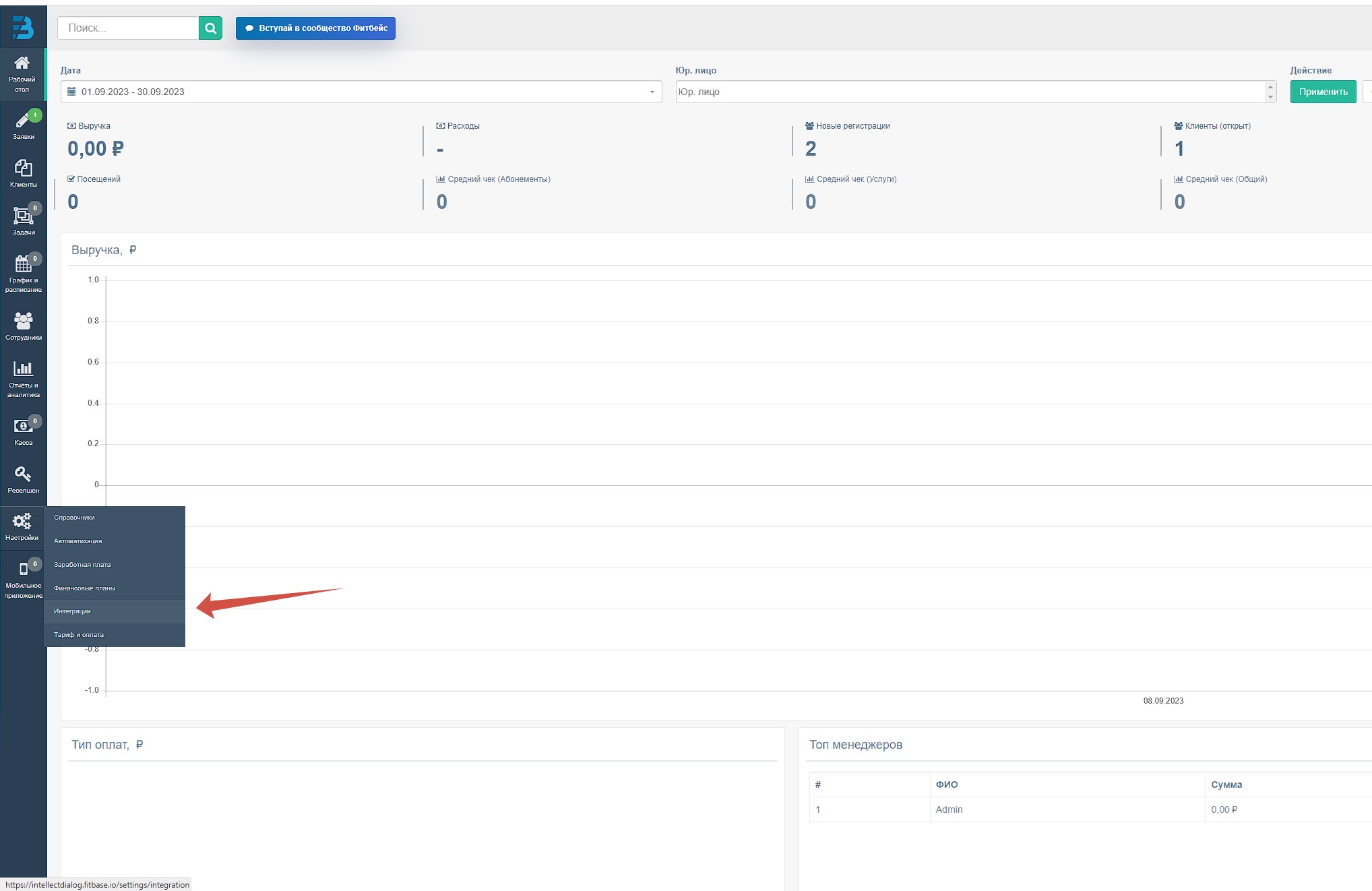
Чтобы провести интеграцию, нужно зайти в Личный Кабинет FitBase -> раздел Настройки -> Интеграции.
Выбираем IntellectDialog, включаем интеграцию (ставим галочку) и вставляем API key, который можно взять на платформе IntellectDialog в разделе “Организации”.
Если интеграция не сохранилась, то нажимайте “Сохранить” до тех пор, пока не появится уведомление об успешности и виджет IntellectDialog.
### Настройка триггерных рассылок
Чтобы настроить автоматическую отправку сообщений, нужно перейти в раздел Настройки на FitBase -> Автоматизация.
Там будут уже созданные триггеры. Также можно добавить и свой.
Если провалиться в уже созданное автоматическое действие, то можно увидеть данные параметры:
1\. Название
2\. Триггер – можно выбрать из имеющихся.
3\. Филиал ( если их несколько )
4\. Параметры клиента ( или условия для выполнения действия )
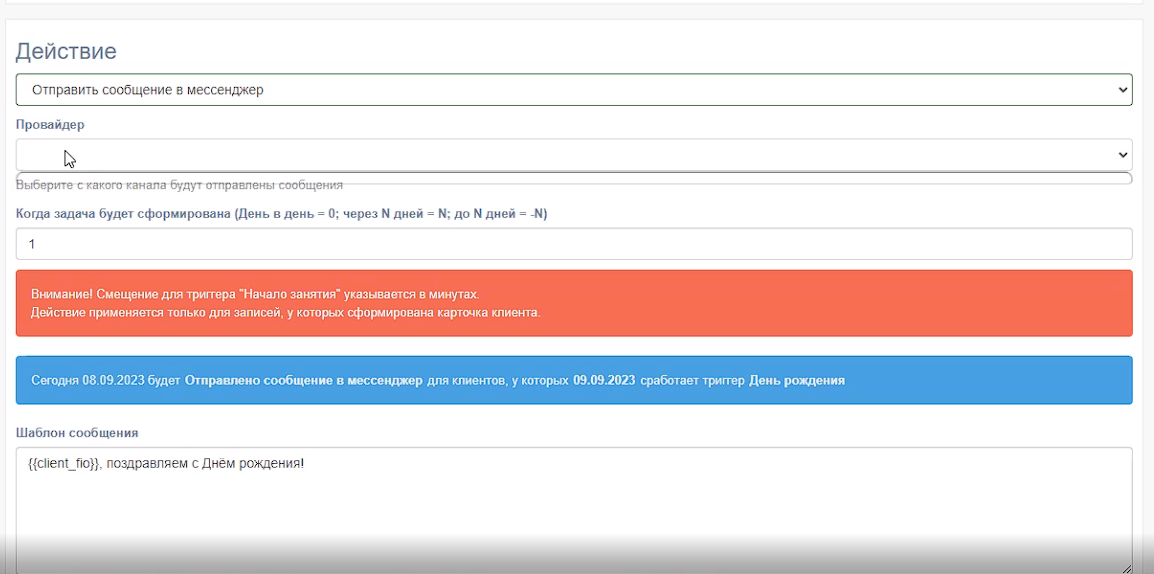
5\. Действие: когда мы провели интеграцию, то появляется пункт “Отправить сообщение в мессенджер”. Выбираем его и доступный провайдер. Также указываем сообщение, которое будет отправлено пользователю. Доступные переменные будут указаны там же.
Чтобы сообщения не приходили ночью, нужно настроить фильтры на платформе IntellectDialog в разделе “Фильтры”.