> For the complete documentation index, see [llms.txt](https://docs.intellectdialog.com/llms.txt). Markdown versions of documentation pages are available by appending `.md` to page URLs; this page is available as [Markdown](https://docs.intellectdialog.com/crm-sistemy/bitriks24/podklyuchenie-integracii-intellectdialog-cherez-lokalnoe-prilozhenie-v-bitriks24.md).
# Подключение интеграции IntellectDialog через локальное приложение в Битрикс24
### В данном разделе будет показана инструкция по подключению интеграции IntellectDialog к Битрикс24 в формате локального приложения
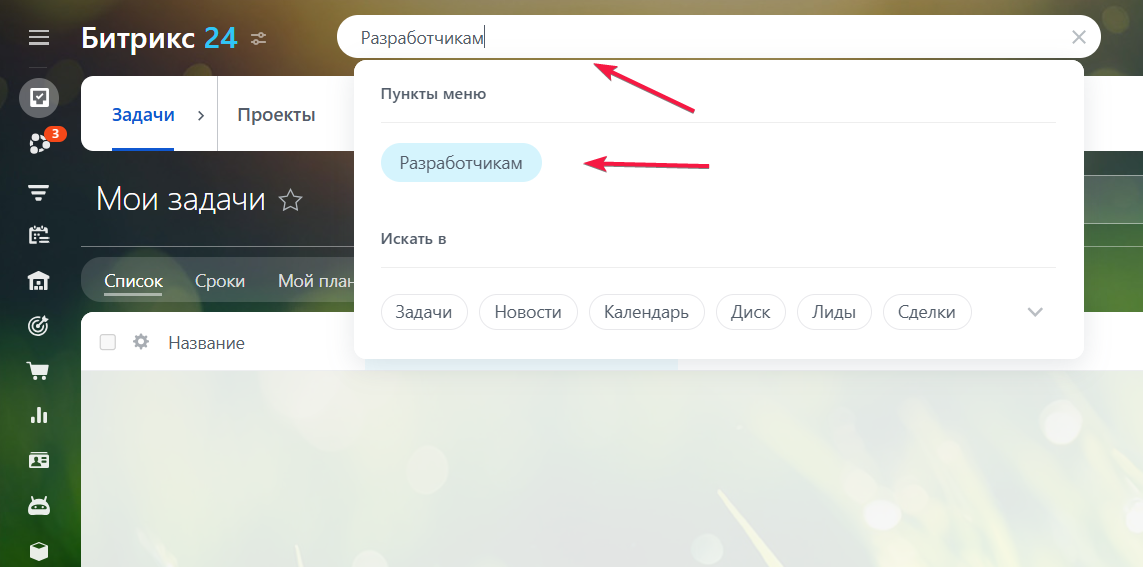
#### 1. Необходимо перейти в Битрикс24, в поиской строке ввести "Разработчикам", в выпавшем меню перейти в раздел "Разработчикам"
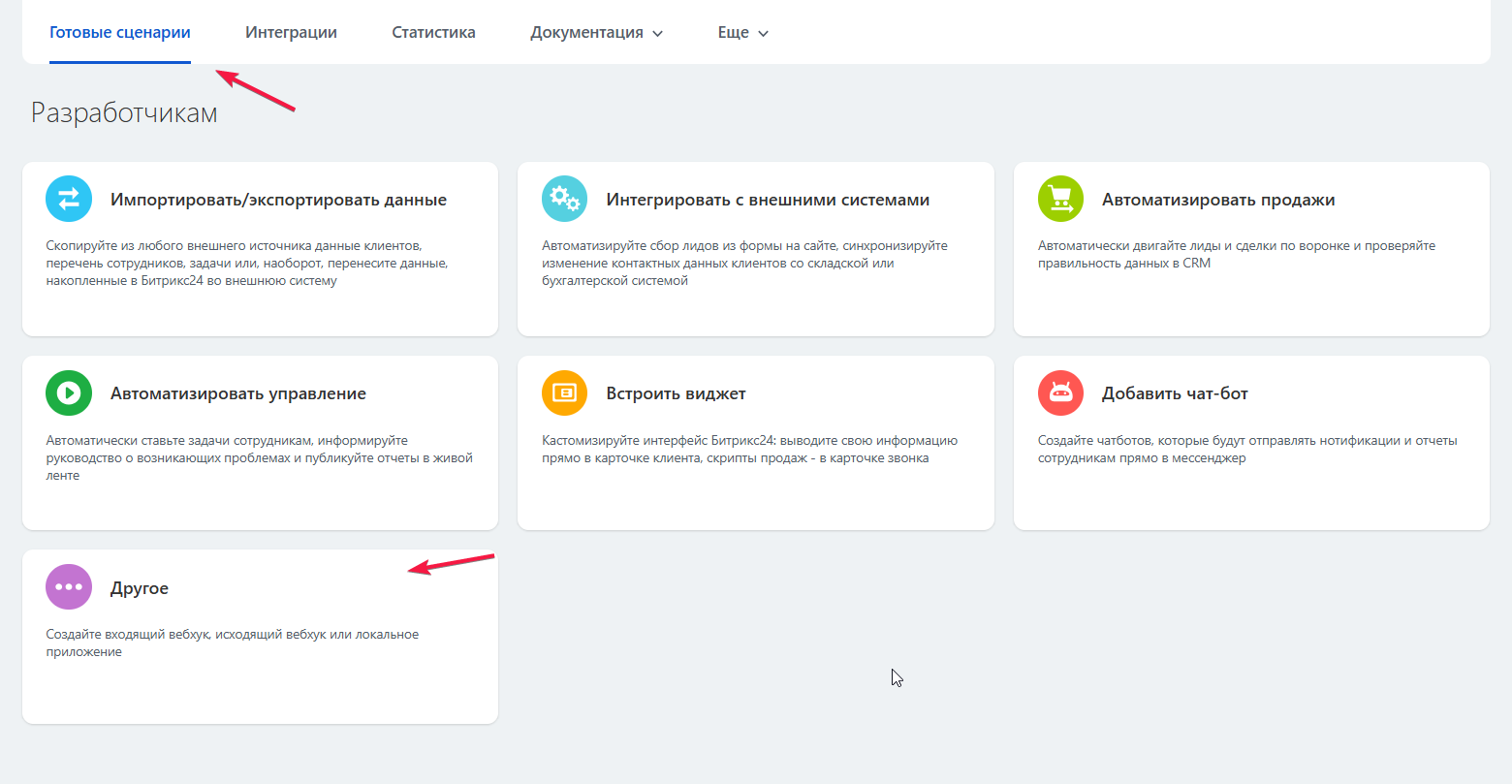
#### 2. Во вкладке "Готовые сценарии", необходимо найти раздел "Другое"
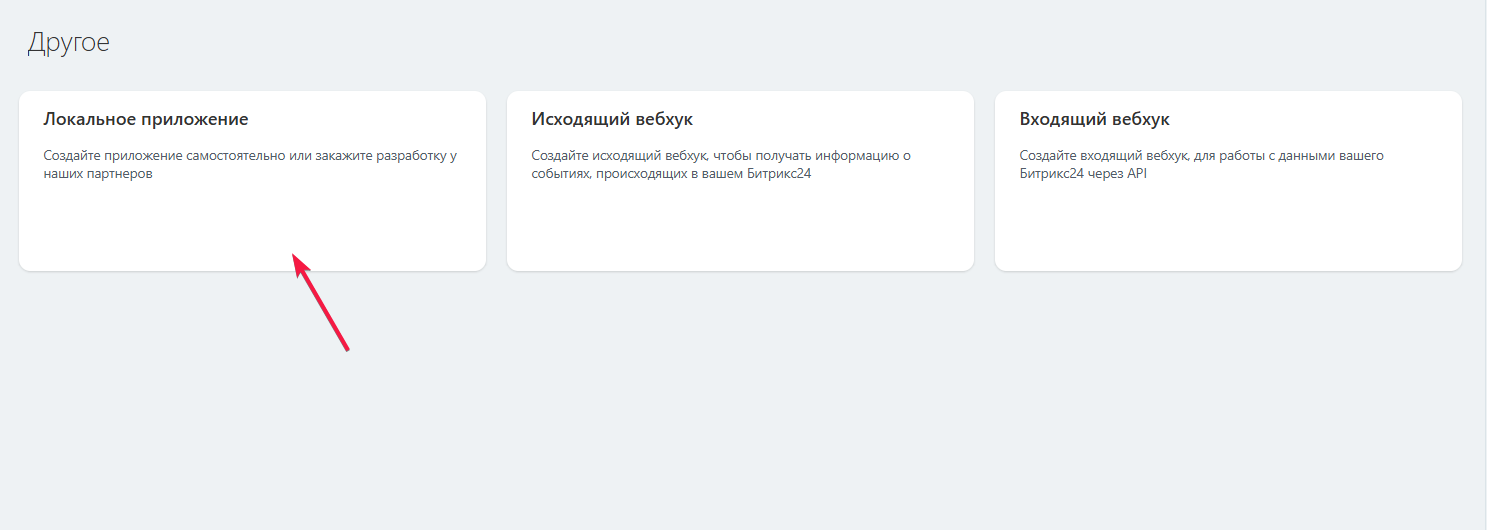
#### 3. Необходимо выбрать "Локальное приложение"
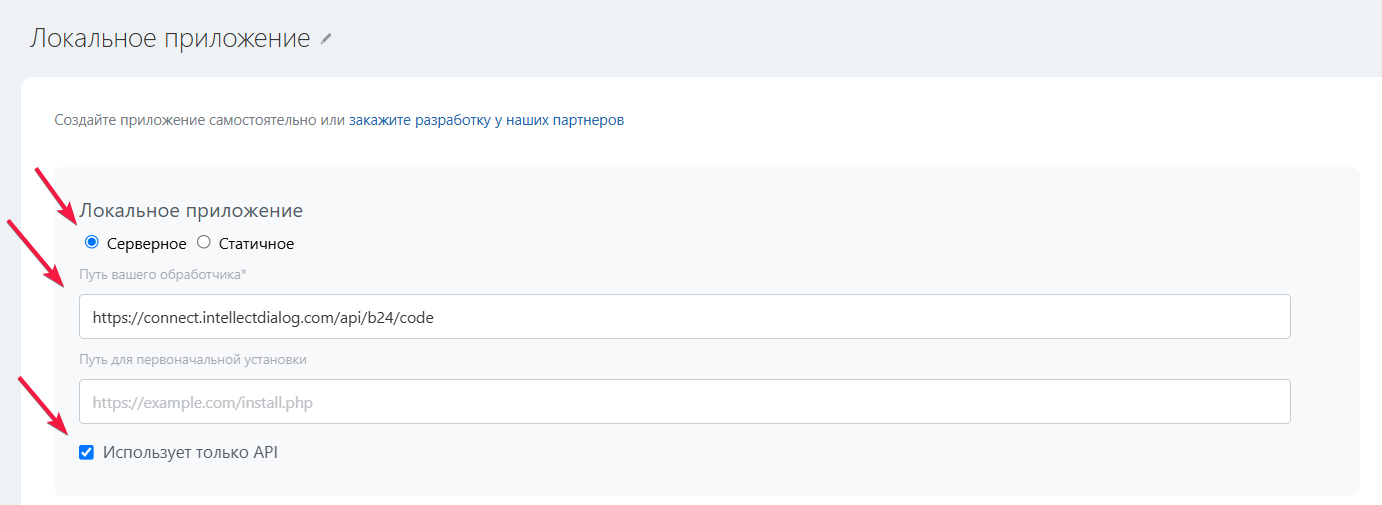
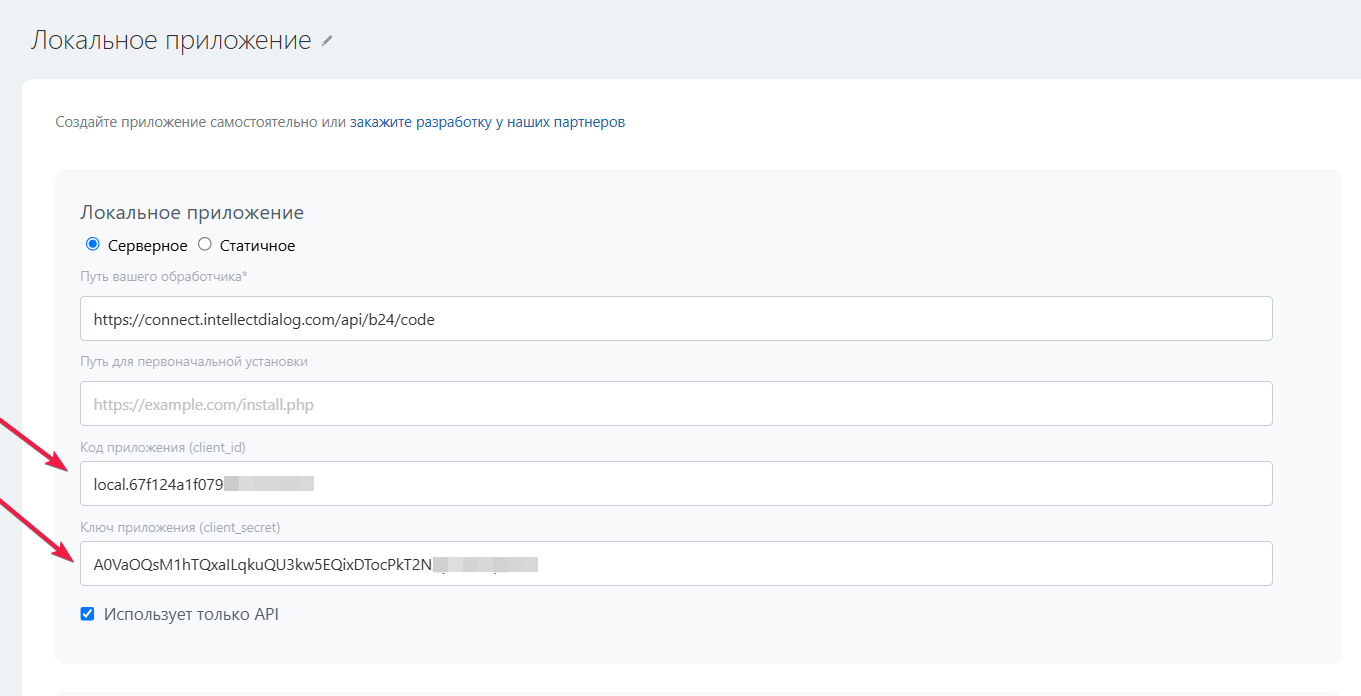
#### 4. Заполните все необходимые поля, такие как:
* Серверное ✅
* Путь вашего обработчика - [h**ttps://connect.intellectdialog.com/api/b24/code**](https://connect.intellectdialog.com/api/b24/code) ✅
* Использует только API ✅
#### 5. В настройках прав необходимо указать данные пункты:
* CRM(crm) - добавлен по умолчанию
* Открытые линии(imopenlines)
* Задачи(task)
* Пользователи(user)
* Служба сообщений(messageservice)
* Списки(lists)
* Чат и уведомления(im
* Импорт сообщений(im.import)
* Коннекторы для внешних мессенджеров(imconnector)
* Задачи(tasks)
#### 6. Нажимаем "Сохранить", после получаем уникальный cliend\_id и clients\_secret
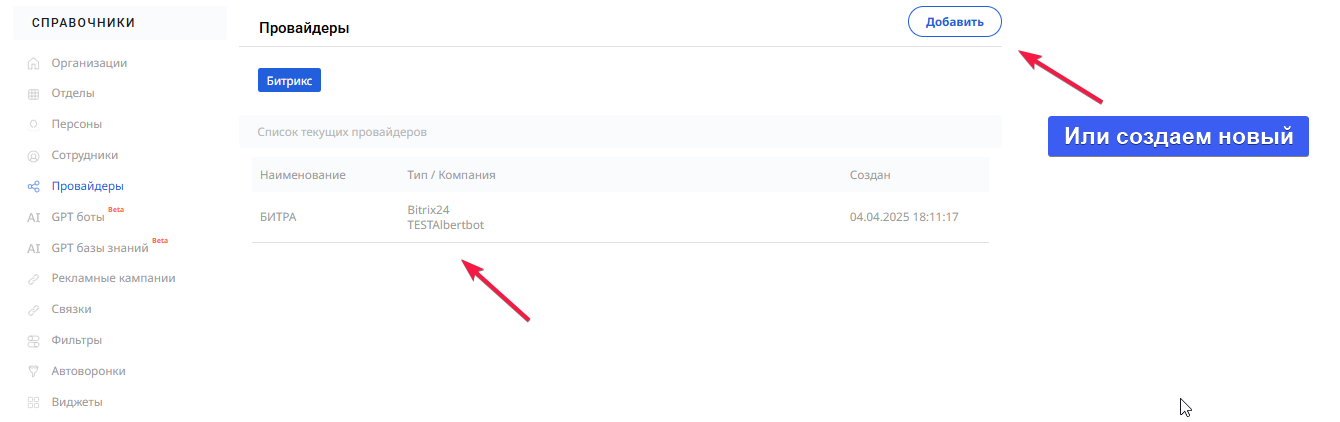
#### 7. Переходим в личный кабинет IntellectDialog, вкладка "Провайдеры", при наличии уже существующего провайдера Битрикс24 заходим в него, в ином случае создаем новый провайдер Битрикс24
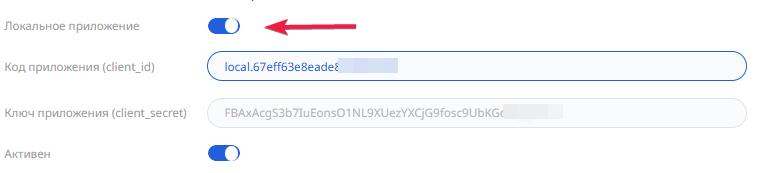
#### 8. Необходимо активировать тумблер "Локальное приложение" и ввести данные которые мы получили ранее
#### 9. В случае ранее существующего провайдера Битрикс24 в кабинете IntellectDialog, необходимо нажать на "Переподключить"
***
На данном этапе интеграция IntellectDialog с Битрикс24 считается завершенной.