> For the complete documentation index, see [llms.txt](https://docs.intellectdialog.com/llms.txt). Markdown versions of documentation pages are available by appending `.md` to page URLs; this page is available as [Markdown](https://docs.intellectdialog.com/crm-sistemy/bitriks24/ispolzovanie-svyazok-v-intellectdialog-s-bitriks24-smart-processy.md).
# Использование связок в IntellectDialog с Битрикс24/Смарт-процессы
Обязательные параметры в сущностях Битрикс24 при использовании их в связках\
\
Если вы работаете со связками, внимательно смотрите что в связке заполнены обязательные поля в действиях:\
**Новый контакт** - обязательные поля **Имя** и **Телефон**\
**Новая сделка -** обязательные поля **ID контакта** и **Название**\
**Новое сообщение** - обязательные поля **Имя**, **Телефон, ID пользователя** и **Текст сообщения**\
**Добавить лид** - обязательные поля **Имя** и **Телефон**, если хотите чтобы сообщения крепились к карточке Лида, необходимо перед этим действием добавить **Новый контакт** и при редактировании добавить **ID контакт**
### Смарт-процессы
Настройка остаётся простой и начинается с привычных шагов внутри “Связок”. Вот как это работает:
#### Шаг 1: Выбор систем для связи
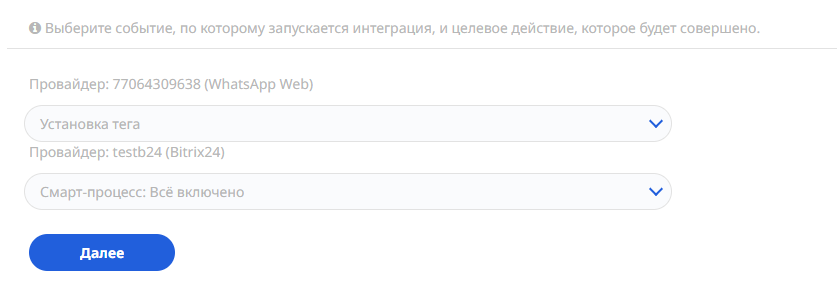
Этот этап не изменился. Вы выбираете, откуда берутся данные (например, WhatsApp Web), и куда они отправляются (например, Bitrix24). Всё, как раньше — просто выберите системы и нажмите "Далее".
#### Шаг 2: Выбор события и действия
На этом этапе вы указываете, что должно запустить связь (например, новое сообщение в чате, установка тега), и что произойдёт дальше. Теперь список действий стал шире. Среди новых возможностей:
* Смарт-процессы: Здесь появляется возможность выбрать процесс, например, тот, что называется "Всё включено" в моём примере.
Выберите нужный процесс и нажмите "Далее".
#### Шаг 3: Настройка шагов связки
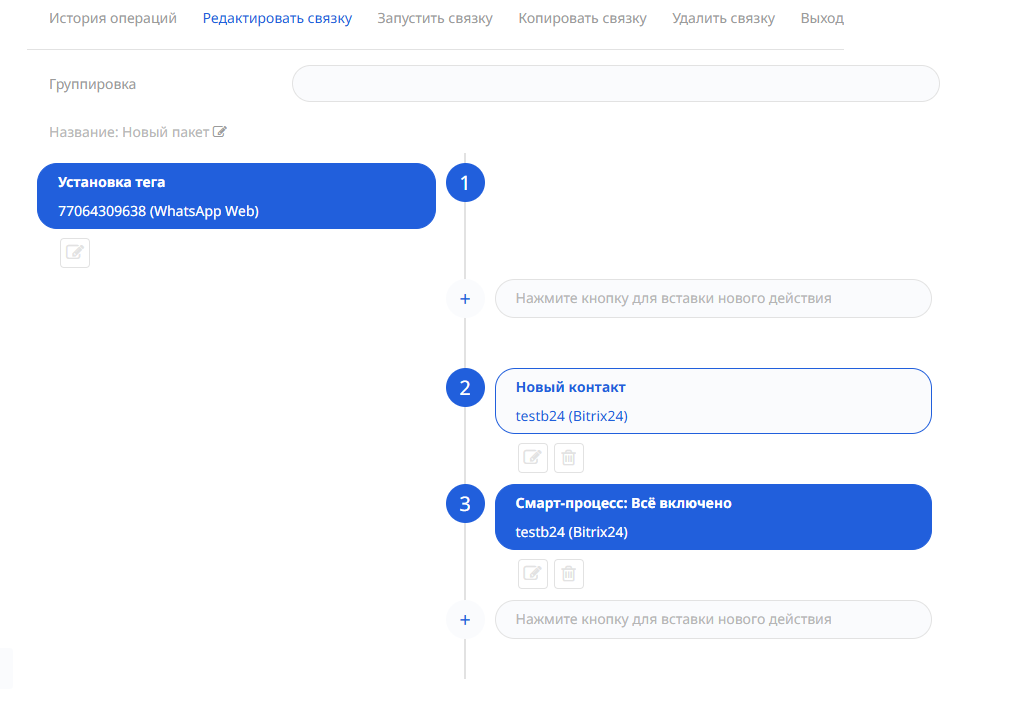
На финальном этапе вы настраиваете детали связки. Вот что необходимо сделать:
* Создание действия “**Новый контакт**” в Bitrix24: Система автоматически сопоставит данные из диалога с карточкой клиента или создаст новую. Внутри необходимо выбрать в строке телефон ID из WhatsApp.
* Внутри настроек смарт-процесса можно: назначить конкретного ответственного, выбрать этап процесса в зависимости от тега или значения ответа клиента и т.д. в зависимости от полей добавленных в карточку.
После применения нужных настроек не забудьте нажать "Сохранить” и “Запустить связку", чтобы активировать связку.
***
### Проверка и улучшение
После сохранения попробуйте отправить тестовое сообщение и посмотрите, как данные появляются в Bitrix24. Если что-то не работает, проверьте:
* Правильно ли выбраны системы и событие.
* Настроены ли смарт-процессы в Bitrix24.
* Соответствуют ли данные из диалога тем полям, которые вы указали.
***
### Почему это удобно
Функция со смарт-процессами позволяет автоматизировать ещё больше задач. Вы можете не только передавать данные, но и сразу запускать нужные процессы, подстраивая их под разговор с клиентом. Попробуйте настроить разные варианты, чтобы найти самый удобный для вашей работы!
***
Это руководство поможет вам легко освоить работу со смарт-процессами в Bitrix24 через IntellectDialog. Если есть вопросы, не стесняйтесь спрашивать — мы всегда рады помочь!